Affichage des articles dont le libellé est libre office. Afficher tous les articles

lundi 9 octobre 2017

Fonction SI et Fonction Recherche (Libre Office Calc)


La Fonction SI

La fonction si est surement l'une des fonctions  les plus utiles de LibreOffice Calc derrière la somme et la moyenne, car elle permet une customisation plus complexe de son tableur.

Utilisation :

Elle se constitue de trois parties :


Condition

Cette partie est, comme son nom l'indique, une condition qui doit renvoyer 0 ou 1.

Si Vrai

Si la condition renvoie un Vrai ou 1, il exécute tout ce qu'il y a entre les deux-points virgule. Cela peut être du texte entre croche, un chiffre ou une autre fonction.

Si Faux

Le faux n'est pas obligatoire et peux effectuer le même type de réponse mais évidement pour lorsque la condition est fausse.

Exemple

Dans mon exemple si je dis que si D5 < F5 alors indique "Bonjour" sinon indique  "au revoir".

Fonction recherche

La fonction recherche est une fonction SI avec plus de condition et de résultats.


Mais à la différence de la fonction SI, elle demande des cases en plus (dans une colonne masquée de préférence).


Voici un exemple concret :


Son fonctionnement est simple : 
La fonction commence par tester une Case Valeur.
Si cette Case Valeur est égale à l'une des Conditions, elle renvoie le Résultat qui correspond à cette Condition. 

Dans notre exemple, la valeur est 5, il y a une condition qui vaut 5 donc la fonction 
renvoie le Résultat correspondant soit "Test 5".

Information pratique

  • Les espaces sont ignorés à l'intérieur des fonctions.
  • Le format "  =FORMULE(  ;   ;  )  " doit absolument être respecté sur Libre Office Calc.
  • Si l'on veut afficher du texte, il faut l'entourer de guillemets ("texte").

Lien

Explication approfondie fonction Si
Explication approfondie Fonction Recherche

mercredi 26 novembre 2014

la fonction SI

la fonction SI

la fonction SI sert à déterminer à partir de ce qui est noté dans une case ce qui doit être noté dans la case de la fonction.
Par exemple:

Je vais illustrer avec un exemple enfantin moins c'est plus facile à comprendre comme cela

Si dans la case il est noté: 
gaulois avec la fonction il faut dire qui faut fuir aussi non on attaque


voici la fonction
si la fonction SI contient des mots il ne faut pas oublier de mettre des guillemets ("")

on peut faire des fonctions beaucoup plus long par exemple: si gaulois on fuit, si romain on paye aussi non on attaque
la fonction ressemblera à cela


elle ne s'utilise pas qu'avec le égale mais aussi avec le signe supérieure (>) ou inférieur (<)
 vous pouvez trouver plus d'information sur le site de libre office. Vous pouvez venir voir le reste de nos articles sur notre blog

lundi 3 novembre 2014

L'impression sur tableur

L'impression sur tableur


Introduction

Bonjour à tous, dans cet article, je vais vous expliquer comment imprimer une ''feuille'' sur tableur (libre office calc).


Mise en page


Tout d'abord, il faut faire la mise en page du travail à imprimer. C'est pour cela qu'il faut utiliser la touche aperçu (ctrl+maj+o).


Ensuite, on peut formater la page et modifier principalement :
  • la page : portrait/paysage (de préférence en paysage)
  • les bordures : les lignes
  • l'arrière-plan : la couleur (à éviter)
  • l'en-tête (éditer) : prénom/nom, date, classe et groupe dans notre cas
  • le pied de page : marge
  • la feuille : ce qu'on désire imprimer
Pour l'affichage, on peut aller dans outils, options, libre office, affichage.
Par exemple, dans une facture,  retirer les formules,...

Impression

Pour imprimer, il faut aller dans fichier puis imprimer (ctrl+p) et choisir la bonne imprimante.
Attention ! Il est préférable de ne pas choisir le dessin de l'imprimante. 


dimanche 28 septembre 2014

Les Tableurs et ses différentes fonctions

N.B: J'ai utilisé Microsoft Excel mais il est fort semblable à LibreOffice utilisé en classe.
                                                                 

  • 1) Informations sur les tableurs:
  Ils sont très fréquemment utilisés dans la vie:

- Dans les entreprises pour effectuer des factures; des graphiques; des tableaux; calculer toutes sortes de choses , ces derniers sont très utiles pour faciliter la vie des gens.
- Dans les études supérieures.


  • 2) Différentes posssibiltées du tableur:

-il est possible de fusionner plusieurs cellules pour écrire un titre plus long que " une cellule". Il est également possible de défusionner  les cellules.
Pour fusionner des cases, il suffit de choisir les cases voulues et d'appuyer sur la case "fusionner". Pour défusionner il suffit de cliquer sur "fusionner" et choisir sur " annuler" dans la sous-catégorie. Voir flèche sur la photo.


- Au cours nous avons calculé le BMI( indice de masse corporelle) qui se calcule avec la formule suivante : poids divisé par la taille au carré. 
Nous avons réalisé cette dernière avec tous les élèves et en effectuant le BMI moyen de la classe. 
Pour exécuter le calcul rapidement il suffit d'entrer la formule du procédé dans la case " fx" et en effectuant le calcul dans la première case du tableau et puis pour étirer il faut utiliser la poignée (de recopie), qui est le petit carré en bas à droite de la cellule sélectionnée.
Attention avant chaque calcul, écrire le signe "=" pour que le tableur reconnaisse qu'il doit calculer. 
pour les multiplications--> " * "
pour les additions--> " +" ou la touche " SOMME" 
pour les soustractions--> "-" 
pour les carrés--> " ^2 " 


-  Le tableur connait quelques listes et suites logiques telles que: -les jours de la semaine
                                                                                                      -les mois
                                                                                                      -les chiffres

Le principe est le même que pour calculer la somme de toutes les cases rapidement; on tape "lundi" dans la première case et on étire cela jusque sept cases par exemple et on obtient tous les jours jusque "dimanche".

- Pour calculer une moyenne, il suffit de mettre égal suivis d'une parenthèse et on sélectionne les cellules dont on veut calculer la moyenne et ensuite on ferme la parenthèse .
Si quand on a fait la moyenne on se rend compte qu'on s'est trompé dans un des chiffres pour faire la moyenne ce n'est pas grave si on modifie un chiffre, la moyenne se modifie aussi.

On peut modifier les paramètres de chaque cellule, on peut :- choisir l'alignement du texte ou son orientation (pencher le texte) 
                                                                                                  - on peut modifier la police, le style (gras, italique,..), la taille, la couleur 
                                                                                                  - on peut rajouter des bordures extérieures ou intérieures, les bordures peuvent être en pointiller ou en ligne droite et on peut modifier leurs épaisseurs.
                                                                                                  - on peut mettre de la couleur dans les cellules.                                                                                     - on peut calculer le pourcentage via "Format de cellules"-->"Nombre"-->"Catégorie/pourcentage". Le pourcentage= "montant" sur "le total" puis on clique sur le bouton " %" et on règle les décimaux sur formatage de cellules.
                                                                                                   - on peut également chercher le format monétaire.


Toutes les modifications des cellules ci-dessus se font dans l'option " format des cellules" 
 Dans cette option il est possible de faire toutes sortes de choses y compris choisir le nombre de décimal souhaité dans les tableaux.


- Pour l'aspect esthétique, il est préférable d'encadrer les titres principaux par des bordures (dans formatage de cellules comme expliqué au-dessus) et en centrant le texte. Il est également possible d'effectuer un renvoi à la ligne pour la visibilité du texte lorsque l'on n'a pas la place nécessaire dans une cellule.


- Pour mettre ce que l'on veut comme valeur  en pour-cent il suffit d'appuyer sur l'option " %".

- Il existe un raccourci de toutes les fonctions possibles en appuyant sur la case " fx".

- Nous avons également appris que le signe  " $" était utile dans un tableur lorsque l'on veut étirer une cellule sur une ou d'autres cellules en utilisant le carré noir en bas à droite de la cellule pour "bloquer les formules" plus d'informations ici  
Il sert à figer une cellule, ligne ou colonne.
exemple pour "A1":
- " $A1": fige la colonne.
- "A $1": fige la ligne.
-" $A $1": fige la cellule complètement. 

P.S. Je me suis aidé de l'enregistrement du professeur lors de ma prise de note, cela m'a beaucoup aidé et je vous le conseille fortement! 
  • 3) Lien:


http://www.clg-monnet-briis.ac-versailles.fr/spip.php?article257


jeudi 18 septembre 2014

Les Tableurs


1. Mais qu'est-ce qu'un tableur ?


Tout d'abord, on inventa des calculatrices puissantes puis on remarqua qu'on pouvait faire encore plus puissant, vers 1945, les premiers ordinateurs apparaissent. Néanmoins, il a fallut environ 15 ans avant que les premiers tableurs n'apparaissent sur les ordinateurs. Aujourd'hui les tableurs comme Excel sur Windows,calc sur Libre office (programme gratuit téléchargeable ici) sont toujours utilisés comme machine à calculer. Je parle de tableur mais, qu'est-ce réellement ? Un tableur contient des colonnes numérotées par des lettres de A à ABC 1024 colonnes) et des lignes numérotées de 1 à 1048576, pour calc cela peut varier selon les tableurs! L'intersection des 2 donnent une case, appelée cellule.


2. Utilisation de tableurs:


  • - On peut mettre mettre du texte ainsi que des nombres dans les cellules, le texte se place à gauche de la cellule et les nombres à droite. Mais attention, 2B est considéré comme un format texte, il existe plusieurs formats en voici quelques exemples : le format numérique comme 3.2 ou le format date comme 3/9, il retranscrit automatiquement en 03/09/2014 et aussi le format booléen, (plus d'explications sur ce format ce site) il répond aux questions en disant vrai ou faux ;
  •  si on tape par exemple cette formule (=D7+E8) cela nousdonne la somme des deux cellules, mais nous pouvons faire n'importe quelle opération. Si on change un chiffre dans une cellule, partout où le numéro de case est utilisé le résultat change et celainstantanément ;
  • on peut aussi pour éviter de se fatiguer de trop, lorsqu'on fait des calculs complexes, appuyer sur un petit pavé appelé poignée se trouvant en bas à droite de la cellule. Il suffit de maintenir appuyer et de déplacer ce pavé jusqu'au numéro de cellule voulue(pour peu que ce soit dans la même colonne ou ligne)pour que l'action s'applique à toutes les cases sélectionnées.


samedi 2 novembre 2013

Les graphiques sur les tableurs


Avertissements:

Je travaille avec LibreOffice 4.1.3 (voir lien en bas du blog) et toutes les données dans les graphiques sont faites grâce à une facture. L'étude des fonctions est réalisée grâce à la référence "x" (chiffre de -10 à 10 compris). J'ai dû faire beaucoup de graphiques pour bien montrer les différents types de diagramme.

Nos connaissances :

* Rappel : Outils=>Options=>LibreOffice Calc=>Affichage=>Diagramme=>Afficher. Il faut vérifier que la case soit cochée sinon il est impossible des diagrammes.
* Pour les banquiers c'est mieux de mettre des valeurs en forme de pourcentages et pas des valeurs totales afin de présenter des graphiques aux actionnaires par exemple.

Réalisation d'un graphique

Si on établit une facture à l'aide de LibreOffice Calc on obtient ceci.


La touche Ctrl:

À l'aide de cette facture on peut construire un graphique. On sélectionne des données que l'on aimerait avoir dans ce graphique (ex : le pourcentage des chiffres de la facture de tous les jours de la semaine). Si une donnée est écartée des autres données on utilise la touche "Ctrl". Si on lâche cette touche on perd tout ce qui avait été sélectionné. L'ordre dans lequel on prend nos données n'a aucune importance. Faites attention que vous n'ayez pas pris une case de trop. En pratique, il faut d'abord sélectionné la partie gauche par exemple puis appuyé sur la touche "contrôle" et la garder enfoncée pour sélectionner la partie de droite.

Comment faire un diagramme?

Si on choisit cette icône,= diagramme, on peut construire des graphiques. Une page apparait avec un graphique. Ce graphique nous montre les données que j'ai choisies auparavant, c'est-à-dire le pourcentage des chiffres de la facture de tous les jours de la semaine :

- La première étape "type du diagramme" demande de sélectionner le type de diagramme on veut. On doit choisir entre "colonnes", "secteurs", "lignes", etc. Dans ces différentes sortes on peut choisir la sorte du diagramme (ex : si le type de diagramme choisi est "colonne", on sait prendre une colonne "normal", "empilé" ou "pourcentage empilé"). On a également la possibilité de mettre notre graphique en 3D. À ce moment-là, on sait faire un diagramme "réaliste", avec une ombre ou "simple", sans ombre. Selon le type de diagramme on peut encore faire d'autres modifications si on veut notre graphique en 3D. Puis on clique sur "suivant".

- La deuxième étape "plage des données" nous permet de justifier nos axes et de préciser les données. La série des données peut soit être en lignes soit en en colonnes. Et la "première" ligne ou colonne peut être comme étiquette (un seul). Si on ne sélectionne aucun de ces deux derniers, l'ordinateur ne saura pas de quoi on veut parler en mettant la lettre de la colonne à la place de la première colonne et des chiffres de 1 à ... pour la première ligne.

- L'avant dernière étape "série en données" on n'y touche pas.

- La quatrième et dernière étape "éléments du diagramme, on donne un titre et/ou sous-titre à notre diagramme. Dans mon cas, on n'est pas obligé d'en mettre un dans le graphique des lignes et des colonnes, car le titre est la légende (le pourcentage) mais si on veut être précis c'est mieux de mettre un sous-titre. Dans les autres cas il faut en mettre un titre et si on veut un sous-titre. On peut dire si on veut afficher une légende et où on veut la mettre. Si on veut avoir un quadrillage on peut sélectionner l'axe x et l'axe y et leur donner un nom (pas besoin pour un graphique en secteur). Puis notre graphe est terminé.

Mais comme notre diagramme est en mode édition on peut bouger l'ensemble du diagramme grâce à des points noirs ou à l'intérieur du graphique grâce aux points verts.


L'étude des fonctions

Voici le tableau que je fais pour les graphiques de l'étude des fonctions.


Si "x" est la référence pour ces calculs on peut l'appliquer dans des multiplications, des divisions, des exposants, des sinus, cosinus, tangente, etc.
Les sin (x), cos (x) et tan (x) ont une échelle bizarre à causse des coins cassés. Pour avoir une fonction
 sin (x), cos (x) et tan (x) réelle il faut dans la première étape il faut changer le type de ligne en "adoucir".
Pour tous les calculs il ne faut pas de titre si on le transforme en diagramme, car le titre est la légende.

Quelques liens

dimanche 13 octobre 2013

Fonction SI

Comme nous l'avons vu, Libre Office contient des dizaines et des dizaines de fonctions. Je vais vous parler de la fonction SI. Pour cela, on tape =Si(). Le premier élément à mettre est le test (par exemple: 10000>=sélectionne la case voulue), ensuite, la valeur si l'inégalité est correcte. Et enfin, la valeur si l'inégalité est fausse. =Si(<>= test;valeur_si_vrai;valeur_si_fausse). Attention, chaque élément doit être séparé par un point-virgule!

Exemple 1:


La fonction nous montre que si la valeur du chiffre d'affaire est plus grande ou égale à 10000, on obtient une prime de 1250, dans le cas contraire, si le chiffre d'affaire est inférieur à 10000, la prime est nulle.


Exemple 2:


Le 2e exemple est un salaire avec une prime. Cette prime est uniquement valable si le chiffre d'affaire est supérieur à 10000. Donc si le chiffre d'affaire est supérieur à 10000, le salaire sera 10% du chiffre d'affaire+1500 (dans l'exemple, le salaire sera de 2500). Sinon, on obtient un salaire de 1500.

Exemple 3:


Dans le 3e exemple, la prime est de 10% si vous êtes un représentant et de 5% pour un commercial. Le "R" signifie le représentant et "C" le commercial. Donc si le chiffre d'affaire est supérieur à 10000, si c'est un représentant, c'est 10% du chiffre d'affaire + 1500. Si c'est un commercial, c'est 5% du chiffre d'affaire. Et si ce n'est ni l'un ni l'autre, c'est un salaire de 1500.

Exemple 4:


Voici l'exemple vu en classe avec les fameux Gaulois, Egyptiens et Romains. Si la Vigie dit "Gaulois" ou "Egyptiens", on fuit et si la Vigie dit "Romains", on paie, si ce n'est aucun des trois, on attaque. Attention, ne pas oublier les guillemets quand c'est un texte et bien compter vos parenthèses, sinon soit vous êtes un génie et vous trouvez, soit c'est retour à la case départ...

Lien utile si vous ne vous en sortez toujours pas: Aide

dimanche 6 octobre 2013

Tableur: Les Fonctions

1) Préventions :


Tout d'abord, il est important de préciser que cet article ne prend en compte que le tableur de LibreOffice. De plus, ce programme est disponible entièrement en français seulement étant sous mac je n'ai eu à disposition que la version anglaise.

2) Introduction :

Il existe une multitude de fonctions sur les tableurs, mais qu'est-ce donc qu'une fonction me diriez-vous, les fonctions sont à peu près toutes les actions que vous pouvez faire avec votre tableur. Exemples de fonctions très simples : la somme ou le produit de différentes cellules. Mais il existe des fonctions plus complexes telles que la différence de jours qu'il y a entre deux dates, qui sera l'exemple de cet article.

3) Démonstration :

  • D'abord, pour pouvoir calculer la différence, en jours, entre ces deux dates, nous allons chercher la fonction prévue à cet effet, pour ce faire il faut cliquer sur l'icône fonction représentée, comme en mathématiques, par "fx". Ps: Ne pas oublier de sélectionner la cellule qui exécutera cette fonction, sinon toute l'opération sera inutile :

  • Ceci fait, une fenêtre va apparaitre contenant la liste de toutes les fonctions disponibles, ces fonctions sont classées en différentes catégories, la fonction qui nous intéresse est dans la catégorie "Date and Time" :

  • Après avoir sélectionné cette catégorie, nous sommes face à une dizaine de fonctions, chacune étant expliquée brièvement lorsque vous cliquez dessus. La fonction que nous allons utiliser est la fonction "DATDIF" :


Pour exécuter cette fonction procédez de la manière suivante :

4) Comment s'y retrouver ?

Vous allez vite vous rendre compte qu'il existe d'innombrables fonctions, toutes différentes les unes des autres, mais surtout vous pourrez constater que l'explication donnée est parfois plus confuse qu'autre chose… Alors, comment faire pour s'y retrouver ?
Et bien c'est très simple puisque vous avez à votre disposition deux outils exceptionnels : Internet et votre Cerveau…

  • C'est vrai, il existe des dizaines de façon de trouver réponses à ses questions sur Internet:
1) Le Site-Officiel:
Un des meilleurs moyens pour se renseigner, pour sa fiabilité, est tout simplement d'aller voir sur le site-officiel. Celui-ci vous emmènera vers cette page : DocumentFoundation.
Sur cette page, on peut procéder de trois manières différentes:

Premièrement, partons du principe que si vous vous posez une question, c'est que quelqu'un d'autre l'a probablement déjà fait, c'est donc vers les FAQ (foire aux questions) que nous allons nous diriger. Cette manière est probablement la plus rapide, mais souvent aussi la moins complète et la moins sûre.

Deuxièmement, il y a des tutoriels (ou How-To en anglais), c'est la méthode que je vous conseillerais le plus, c'est relativement sûr et complet sans pour autant être trop long.

Troisièmement, il y a les guides officiels, ceux-ci sont réservés aux plus courageux, ils sont presque totalement complet, ils sont utiles pour ceux qui souhaitent connaitre en détail chaque fonction d'un programme.

2) Le moteur de recherche :
Pour trouver la réponse à une question, une façon très simple est de taper "comment faire pour ….. sur (tel logiciel) sous (tel système d'exploitation) "… C'est une méthode rapide, cependant il faut toujours rester prudent par rapport à certain forum.

3) Les Tutos sur YouTube :
Façon très simple également, souvent plus simple à comprendre que toutes les autres façons, mais encore une fois mieux vaut se méfier.


dimanche 29 septembre 2013

Tableur: Les différentes commandes pratiques.


1) Calcul de pourcentages


Il est possible de passer a des valeurs en pourcentages dans un tableur, pour ce faire:
  • Sélectionner les cases voulues pour le calcul en %
  • Se rendre dans format -> cellule (Ctrl+1)


  • Choisir pourcentage dans les catégories


  Cette manipulation est applicable pour un système monétaire, fractionnaire ou autre.


2) Effectuer une somme ou une moyenne


Un tableur permet également de résoudre une somme ou faire la moyenne de plusieurs valeurs.

  • Il faut écrire les termes désiré dans différentes cases du tableur.
  • Ensuite, dans une autre case écrire =somme/moyenne puis enter.
  • Sélectionner les cases qui contiennes vos termes pour terminer.


Voici une petite vidéo de meilleur qualité que la mienne, pour l'utilisation de ces commandes sur Excel:
http://www.youtube.com/watch?v=OvLI0T7mXUs


lundi 18 mars 2013

Logiciels de présentation : Fin

Pour insérer un en-tête ou un pied de page il existe, deux façons :
 - Affichage → Masque → Masque des diapos
 - Affichage → En-tête et pied de page ...

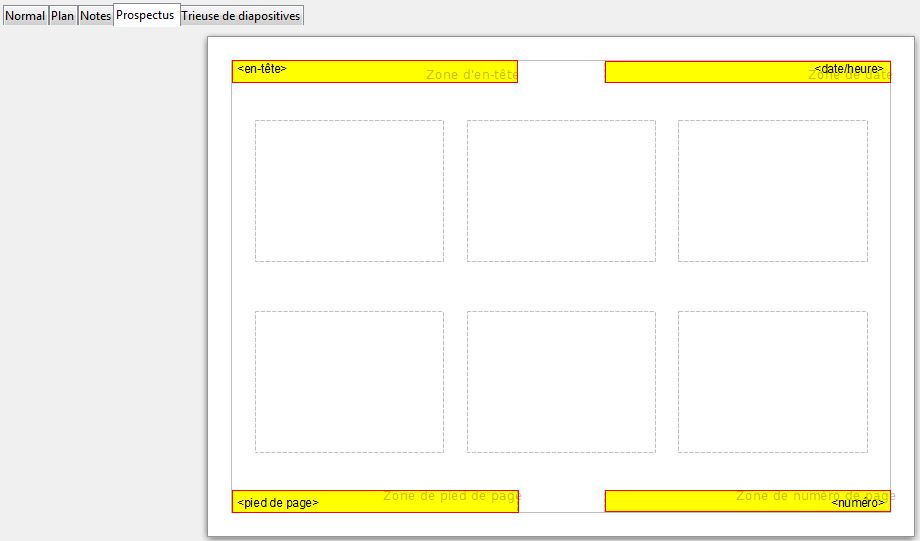
Pour l'impression, il serait stupide d'imprimer une seule diapo par page, je vous conseille donc de passer en mode prospectus, pour accéder à ce mode il suffit de cliquer sur l'onglet prospectus.
Dans cet onglet, les zones d'en-tête et de pied de page sont déjà définies, il suffit juste de cliquer sur la zone et de taper son texte.

 
Pour être sûr d'avoir tout le texte d'imprimé, mieux vaut mettre une marge pour ce : Format → Page. A cet endroit, on peut aussi mettre la page en format paysage.
 
En imprimant les diapos en couleur, on risquerait de gaspiller les cartouches, il y a donc moyen de les imprimer en noir et blanc en allant dans Fichier → Imprimer → Onglet « LibreOffice Impress », il y a alors moyen de sélectionner Noir et blanc ou Niveaux de gris, ce dernier est conseillé.
 
Si vous n'avez pas d'imprimante chez vous, vous pouvez exporter votre document en format PDF pour être sûr de pouvoir le lire car il existe de nombreux logiciels de présentation tandis que tout le monde a un lecteur de PDF sur son ordinateur (Adobe). Le problème en exportant en PDF est que les animations et les transitions disparaissent, vous pouvez alors l'exporter en FLASH qui sera ouvrable avec les navigateurs internet (Firefox, Chrome, Internet explorer,...).

lundi 19 novembre 2012

Les graphiques sur LibreOffice Calc

  Au cours, nous venons de voir les graphiques. Comment les former, leur donner un titre, une légende, etc. Les graphiques sur LibreOffice Calc sont utilisés pour que la présentation soit plus soignée pour des entreprises, etc. Il existe des graphiques en courbe, en secteurs, barre (histogramme),etc.

  Pour former des graphiques, il existe deux méthodes. La méthode la plus simple est de sélectionner le nom des axes et des valeurs et ensuite de cliquer sur l'icône graphique (voir image). Et l'autre, vous sélectionner votre x et y - insertion - diagramme.


  Une fois l'opération effectuée, vous pouvez choisir le type de diagramme de votre choix. Par exemple, choisissez un diagramme en courbe donc sélectionner "ligne". Cliquer sur suivant pour arriver à la plage de données et cocher première ligne et première colonne comme étiquette.

  Et enfin, ajoutez un titre pour que votre graphique soit complet. Appuyez sur terminé et votre graphique s'affichera. Vous pouvez changer la disposition du titre, de la légende et du graphique. Pour agrandir le graphique proportionnellement, appuyez sur "Maj" et agrandissez-le. Une fois terminé, cliquez à côté du graphique pour déplacer l'ensemble ,mais attention, une fois l'opération terminée, vous ne pourrez plus changer la disposition à l'intérieur ! Et ainsi, vous pouvez mettre le graphique où vous voulez sur votre feuille.

  Il existe aussi les fonctions sinus, cosinus, etc. Pour ça, vous calculez le cosinus d'un nombre x et ainsi de suite pour les nombres suivants. Vous sélectionnez tout et vous cliquez sur l’icône diagramme. Dans le type de diagramme, vous sélectionnez "ligne" et puis vous cochez la case "lignes lisses" pour que votre fonction soit bien courbée. Vous procédez de la même manière vue ci-dessus et votre fonction est terminée. 


 Vous pouvez également aller sur le site d'aide de LibreOffice Calc - diagramme ici en cas de problèmes.