lundi 10 janvier 2011

Facebook, le réseau social du moment !


Il est très facile de s'inscrire sur Facebook, est-ce cependant sans danger ?

  • Tout d'abord, savez - vous que toutes vos photos, vidéos appartiennent à Facebook ?

Cela est indiqué dans les conditions d'utilisation que vous acceptez (après les avoir lues attentivement) à votre inscription.
Tout appartient à Facebook, c'est un réseau technique il doit donc faire des copies de sauvegarde ou "Backup" sur bandes magnétiques. Une fois sur celles-ci, on n'y touche plus...
FB "promet" de ne pas se servir des données personnelles or par exemple en cas de problèmes techniques, quand il y a faillite, ou en cas de revente de Facebook ce sont alors les gens qui rachètent Facebook qui obtiendront l'appartenance de toutes ses données et qui pourront en faire ce qu'ils voudront (les utiliser, les vendre...)
Alors il reste encore la possibilité de "bug" d'un programme sur FB, alors toutes les informations peuvent devenir publiques!
Si cela arrive et que vous décidez de porter plainte, ce sera en Californie / en Irlande où il faudra se rendre (voyage coûteux puis par défaut sachez que... Facebook gagne grâce à sa position dans des endroits où la société à plus de droits et de plus ils ont beaucoup d'argent donc ils peuvent payer un grand nombre de bons avocats)
Ensuite, les propriétaires de ce réseau ont le droit de changer leurs conditions d'utilisation quand ils veulent mais en ce moment ils le font environ tous les 5-6 mois cette période peut s'agrandir ou s'écourter.
Pour finir, pour sécuriser, on peut rajouter un "s" après le "p" dans => Http://...
Car quand vous êtes sur l'habituel Http://, n' importe qui, connecté sur le même réseau, peut voir les informations si la connexion se fait par wifi (cela est possible aussi par câble mais moins facilement) C'est la raison pour laquelle beaucoup de monde se fait pirater sa messagerie hotmail...
Il faut rester attentif car Facebook peut retirer le "s" à n'importe quel moment car ça prend beaucoup de ressources.

  • Amis, des amis, des amis...


Le nombre de personnes sur Facebook est de 500 à 600 millions (plus de personnes que l'Europe entière!)
En moyenne, nous avons 150 contacts sur FB et chaque contact à son tour a environ 150 amis.
Pour la vision de commentaires, photos... Tout dépend des autorisations que chacun met.
Vous pouvez choisir de tout laisser public: alors c'est tout Internet qui peut y accéder.
Un deuxième choix serait de laisser les amis des amis voir ces informations mais c'est environ 100 millions de personnes qui pourront les voir.
Ou plus raisonnablement ne laisser que les amis, donc plus d'une centaine de personnes...
J'ajoute également que l'autorisation pour par exemple voir un commentaire sur une photo ne dépend pas uniquement de l'utilisateur, mais aussi des personnes qui commentent, donc des amis et de celui qui a publié ce sur quoi on écrit le commentaire comme une vidéo, une photo...
  • Création de listes.
Les contextes: on ne parle pas de la même manière à ses amis, à ses parents ou à un juge.
Hors sur Facebook, le message publié est identique pour tous, sauf si on procède à la création de listes! Ces listes permettent de rassembler des personnes dans un groupe.
Vous possédez même la possibilité de bloquer une ou plusieurs personne(s) / liste(s) pour ne pas qu'elle(s) puisse(nt) voir certaines infos.

=> Comment créer une liste : Cliquez sur Compte, puis sur gérer sa liste d'amis.

  • Les applications
Il en existe des centaines comme l'horoscope ou différents jeux en ligne.
Quand vous "utilisez" ou que vous vous rendez sur une application de Facebook et que vous avez confirmez que vous étiez d'accord qu'elle accède a votre compte, celle - ci peut accéder à toutes vos informations en permanence, même les plus personnelles (statuts, photos...) Les adhérents des applications s'en servent par exemple afin de créer une publicité plus ciblée. FB n'est donc pas responsable de cette utilisation de vos informations.

=> Comment gérer / supprimer des applications : Cliquez sur compte, puis sur paramètres de confidentialité, au fond de la page se trouve Applications et sites web, Cliquez sur Modifier vos paramètres. Vous trouvez une rubrique Applications que vous utilisez dans celle-ci cliquez sur modifier les paramètres. Vous trouverez sur la page toutes les applications que vous utilisez et pour en supprimer une, il suffit de cliquer sur la croix, Supprimer, puis Ok.

=> Comment ne plus recevoir d'e-mails dans sa messagerie de la part de Facebook : Cliquez sur Compte, puis Paramètres du compte et enfin Notifications.


  • Une question d'argent :
Pour gagner de l'argent, Facebook ne manque pas d'idées. Tout d'abord grâce aux différentes applications payantes comme des jeux, pour y jouer vous avez besoin de "solde de crédits" ou grâce aux différentes publicités se trouvant sur Facebook.


En conclusion :

Je vous conseille de réfléchir à deux fois avant de vous inscrire, et de ne pas noter toute votre vie personnelle, certains statuts pourraient nuire à votre réputation, voir bien plus grave selon la gravité des choses écrites ! => Life On Facebook

N.B : Cependant il vaut peut-être mieux quand même s' inscrire sur Facebook pour ne pas que quelqu'un d'autre utilise votre nom à votre insu.

vendredi 7 janvier 2011

Freeplane


Freeplane est un programme libre, donc qui peut être modifié librement, qui a pour but de structurer des idées sous forme "d'arbre", de carte mentale... pour travaillé en mind mapping.

Ces programmes peuvent aussi servir de logiciel de présentation, pour être bien organisé.
Si ce genre de programme vous intéresse, vous pouvez le télécharger gratuitement sur ce site : http://freeplane.sourceforge.net/wiki/index.php/Main_Page


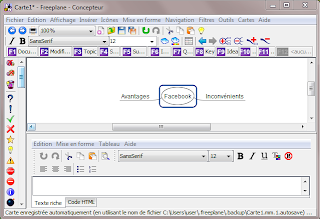
Pour vous expliquer, je vais prendre comme exemple Facebook : ses avantages et ses inconvénients.


"Facebook" étant ici le noeud père et "avantages" et "inconvénient" deux noeuds fils.


Pour ajouter un noeud fils il suffit d'être sur le noeud qui deviendra père et de faire "insert" ou
de faire un clic droit et de cliquer sur "noeud fils". Si vous désirez mettre plus de texte dans votre noeud vous pouvez écrire en dessous.


Vous pouvez aussi changer la couleur de fond d'un noeud. Pour ça faites un clic droit, cliquez sur "mise en forme" et ensuite sur "couleur de fond du noeud".

Vous pouvez également regrouper plusieurs noeuds ayant la même idée sous forme de nuage. Pour ce faire faites un clic droit, puis "insérer" et ensuite "nuage" ou bien cliquer sur l'icône nuage.
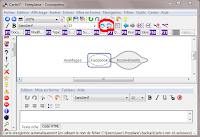
Il y a aussi moyen d'ajouter des icônes dans les noeuds, pour cela allez dans votre noeud et cliquez sur l'icône choisie, celle-ci se placera près du texte.


Pour déplacer un noeud, il suffit de le bouger en tenant sur le côté droit du noeud. Pareil pour le diminuer : un simple clic sur le noeud et celui-ci devient plus petit.

Si ce programme vous intéresse et que vous n'avez toujours pas bien compris à quoi il servait, je vous propose de télécharger Freeplane et d'aller voir son aide, qui est un bel exemple d'idée structurée.


Si vous désirez encore avoir d'autre informations sur le mind mapping je vous propose ce site, il est en anglais, mais pas très compliqué a comprendre : http://www.mind-mapping.co.uk/

vendredi 12 novembre 2010

Les graphiques/diagrammes sur Open Office

  • Introduction
Tout d'abord, il faut savoir que les graphiques servent à visualiser plus facilement des statistiques, des fonctions... Pour créer un graphique, il est indispensable d'avoir des données. Inscrivez donc vos données dans un tableau.
  • Construction du graphique
1. Sélection des données
Pour pouvoir faire votre graphique, vous avez besoin de données. Sélectionnez les données que vous voulez en maintenant ctrl enfoncé.
2. Choix du graphique

Après avoir sélectionné vos données, cliquez sur insertion, puis diagramme. Une fenêtre intitulée "Assistant de diagramme" s'ouvre. Cette fenêtre est divisée en 4 parties :


-Types de diagrammes: C'est ici que vous choisissez l'apparence de votre diagramme. Vous pouvez par exemple choisir de le mettre en colonnes, barres, secteurs, zones, lignes... Vous pouvez en même temps choisir, si vous faites un graphique en ligne, de faire des lignes lisses. Ligne lisse signifie que votre ligne se fera sans "à-coups". Elle ne sera pas brisée.

-Plage de données: Vous choisissez ici si vous le voulez vos séries de données en lignes ou en colonnes. C'est à dire quelles informations sur quels axes. Vous pouvez aussi choisir la première ligne ou la première colonne comme étiquette.


-Séries de données: Cette rubrique sert à ajouter un titre aux courbes ou aux bâtonnets choisis. Pour nommer votre courbe ou votre bâtonnet, écrivez d'abord le titre que vous voulez lui donner dans une cellule, puis, une fois dans la rubrique "Séries de données", sélectionnez la cellule. Ça peut servir de légende. On utilise peu cette rubrique.


-Éléments du diagramme: Vous pouvez ici mettre un titre et un sous-titre à votre diagramme. Vous avez aussi l'occasion de nommer vos axes. Vous pouvez également décider de ne pas afficher de légende en décochant la case "Afficher la légende" . Par contre, vous pouvez aussi choisir l'emplacement de la légende par rapport au graphique si vous décidez de mettre une légende.


3. Une fois fini
Une fois toutes ces étapes accomplies, vous obtenez un graphique. Il est encore temps de le modifier en cliquant une ou deux fois dessus. Je vous préviens qu'il faut beaucoup chipoter avec les différents clics afin d'obtenir ce que vous voulez. Vous avez l'occasion de sélectionner chaque élément du graphique séparément et de les modifier chacun de leur côté. Vous pouvez agrandir, rétrécir... votre graphique.
Si vous avez opté pour un graphique en 3D, vous pouvez le faire tourner dans le sens que vous voulez.
Enfin, je tiens à vous mettre en garde que la façon de créer les graphiques peut varier en fonction des programmes.
Si jamais vous n'êtes toujours pas éclairés, je vous invite à visiter ce site ou à regarder cette vidéo

mardi 2 novembre 2010

La fonction SI


    La fonction SI


  • La fonction SI est souvent utilisée par les commerciaux et les représentants. Elle sert aussi à calculer des bonus,des salaires,...

  • Mise en situation : un commercial fait un CA (chiffre d'affaire) minimum de 126000 euros. Ce mois-ci, il fait un CA de 14000 euros(chiffre d'affaire actuel), il y aura donc un bonus. Nous le calculerons avec la fonction suivante =si(B3>E1;1000;0) où la case C3=CA actuel, la case E1=CA min., 1000 pour le bonus et le 0 pour dire sinon plus 0. Attention de ne pas oublier les guillemets.Le CA actuel peut être plus grand ou égal au CAmin donc on mettra >=

remarque : j'espère que vous me suivez parce que le reste des explications se base sur cette mise en situation
  • Le CA avec pourcentage : il nous suffit de multiplier CA actuel par le nombre de pourcent (ex:10%).nous obtenons la fonction suivante=si(B3>E1;10%*B3;"1500").1500 = salaire de base


  • La différence de revenu entre un représentant R et un commercial C:
-Le C a un CA >=12600=>un bonus de 5%du CA+1500 sinon rien.
-Le R a un CA >=12600=>un bonus de 10%du CA +1500 sinon rien.


Nous obtenons une fonction avec des fonctions si dans la fonction si principale la voici=si(B10="R";si(B3>E1;10%*B3+B5;B5);SI(B3>E1;5%*B3+B5;B5))


  • Un petit plus : idem mais en évitant les fautes de frappe(B ne devrait pas afficher "faux")
fonction:si(B10="R";si(B3>E1;10%*B3+B5;B5);si(B10="C";si(B3>E1;5%*B3+B5;B5);"pas chez nous" facile non :)


  • ATTENTION DE NE PAS OUBLIER LES GUILLEMETS AUTOUR DES TEXTES DANS LA FONCTION AUTREMENT CA NE MARCHERA PAS.


  • Et voila la souffrance est finie, j'espère que vous avez compris quelque chose et que je n'ai pas fait trop de faute dans mes formules. Peut-être que cette petite vidéo pourra nous aider à commprendre:


lundi 1 novembre 2010

Impression

Comment faire pour voir les formules dans ton tableur ?
  • Tu veux voir les formules dans ton tableur mais ne pas les avoir à l'impression.
Il te suffit d'aller dans "Outils" puis "Options"et ensuite cliquer sur "OpenOffice.org Calc", sélectionner "Afficher" et cocher "Formules".
  • Tu veux avoir les formules, la grille, les en-têtes à l'impression.
Alors tu vas dans "Format" , "Page" ou plus rapidement, lorsque tu es dans l'aperçu "Formater la page"
et ensuite tu cliques sur "Classeur" et sélectionnes ce que tu désires afficher.


Remarque : C'est aussi dans ce menu que tu peux mettre tout le document sur une seule page sans devoir t'amuser avec le zoom grâce à "Échelle".
Dans cette fenêtre, tu peux également définir les en-têtes ou pieds de page. D'ailleurs précisons que si, par exemple tu veux que l'en-tête porte le nom que tu as donné à ta feuille en la renommant, il faut que tu ailles sur "Éditer" et choisir le nom que tu as donné à ta feuille.

C'est dans l'onglet "Page" que tu peux choisir de mettre ton document en portrait ou paysage, et aussi de centrer horizontalement ou verticalement ton tableau.


NB: Si dans ta cellule "###" s'affiche, c'est que ta cellule est trop petite pour la longueur de ta formule. Pour avoir la bonne grandeur il faut faire double-clic à cet endroit :


Pour plus d'informations sur l'impression d'OpenOffice c'est par ici.

Le Zoom.

Lorsque tu es dans l'aperçu, si tu veux juste zoomer pour mieux voir il faut utiliser le zoom en bas à droite par contre, si tu veux zoomer pour agrandir ce qui est sur ta feuille tu dois utiliser celui en haut au milieu (c'est grâce à celui-là que tu peux ajuster pour que rien ne déborde).

PDF.

En français : Format de Document Portable.
Grâce à ce format, tu peux ouvrir ton document à partir d'Adobe Reader (lien de téléchargement ici) sur n'importe quel ordinateur et il sera toujours préservé tel quel.
Pour enregistrer sous format PDF il te suffit de cliquer à cet endroit :


Attention : Lorsque tu imprimes un document sous le format PDF, toutes les pages de toutes les feuilles non vierges s'imprimeront automatiquement !

dimanche 24 octobre 2010

Tableur partie 3

Pour cette troisième partie des tableurs, nous allons parler de l’aide pour Openoffice.

Que l’on cherche une formule, une information,… ou quoi que ce soit tout va être expliqué dans l’article qui suit !

Tout d'abord, nous pouvons cliquer sur le bouton d’aide en haut


Dans l’aide, il y a un champ de recherche, pour pouvoir trouver rapidement ce que l’on veut, il y a aussi un index, si l’on veut effectuer une recherche par ordre alphabétique.

L’aide nous donne des informations, sur les formules,…

Sinon il y a aussi le site internet : fr.openoffice.org

Où l’on trouve : -> de la documentation

-> des guides

-> des animations flash

-> des livres

-> des exercices

-> une F.A.Q (foire aux questions)

Petit mot sur la F.A.Q , c’est un rassemblement des questions les plus posées, il faut toujours passer par là avant de demander de l’aide ou d’envoyer un mail.

Sur le site on trouve aussi des « How-tos » : traduction littérale : « Comment faire ? »Ce sont également des explications sur comment faire des choses, mais sur des sujets plus précis.

L’extension de fichier pour Calc (équivalent d' Excel pour MS Office)est le .ODS à l’inverse du .XLS pour Excel

Mais les sites internet d’aide se raréfient, maintenant ce sont les Wikis qui sont surtout utilisés ; ce sont des sites web qui sont modifiables par tout le monde (ce qui ne veut pas dire qu’ils sont fiables), plus le temps passe et plus il faudra utiliser les wikis.Mais les wikis sont très récents et donc ne contiennent pas encore beaucoup d'aide !

Le site le plus connu des Wikis est Wikipédia !

Et pour conclure, si jamais vous êtes perdus, et que vous ne savez pas où chercher :

« Google est votre ami ! »

jeudi 21 octobre 2010

Tableur-Partie 2


Le tableur très pratique !

On a donc vu les différents avantages et utilités de ce fameux tableur , qui sont présentes dans l'article précédent.
L'utilisation de ce tableur est souvent faite pour divers calculs , documents administratifs comme des factures , relevés de comptes , bulletin de paye , aussi des relevés de notes ( comme nous ! )

Pour réaliser tous ces calculs qui peuvent être nombreux et compliqués il est important que ce tableur permettes d'être ra
pide , efficace et claire !Des qualités bien présente !
Je vous explique :

Question format :


  • Tout d'abord il est possible de masquer une ligne dans le tableur. Pour masquer la ligne il faut sélectionner la ligne en question , cliquez avec le clic droit de la souris et simplement indiquez masquer.Bien sur ou peut la faire réapparaitre il faut sélectionner les deux lignes qui entouraient cette ligne et appuyez avec le clic droit sur "afficher ".Rien de plus simple n'est-ce pas ?

  • Ensuite il est possible de supprimer une ligne dans le tableur.Pour supprimer une ligne il faut la sélectionner , cliquez sur le clic droit avec la souris et appuyer sur "Supprimer"
  • Enfin il est possible d'ajouter une ligne dans le tableur . Pour cela il faut sélectionner la ligne près de laquelle on veux en insérer une nouvelle et de nouveaux avec le clic droit de la souris appuyer sur "insertion". Le tour est joué !
Quelques exemples photos :


Question calcul :


Les calculs avec le tableur sont aussi , très facile :

Tout d'abord pour faire la somme de 2 nombres , il faut dans la case désirée , commencé par un " = ", ensuite sélectionné la case dans laquelle se situe le chiffre désiré suivit d'un "+" suivie de la deuxième case sélectionnée dans laquelle se trouve le deuxième chiffre désiré et pour finir la touche ENTER. La somme est faite. Pourquoi sélectionné les cases au lieu de just indiqué les nombres au clavier ? Car on ne peux réécrire la même valeur nous même sinon le tableur vous indiqueras qu'il y a une erreure et si on change une chiffre d'une des case sélectionnées par après , la somme s'adaptera automatiquement et donc il n'y aura aucunes erreurs dans les calculs effectués( cela compte pour tous les calculs).